Script d'extraction de query fan-out ChatGPT v2 (GPT-5.6)
Résumé IA
Depuis GPT-5.6, ChatGPT ne sauvegarde plus ses requêtes fan-out dans la conversation : la première version du raccourci de Quentin Yacoub ne renvoyait donc plus que les citations et les résultats de recherche. La version 2 ajoute un petit enregistreur qui capte les requêtes en direct dans le flux de réponse de ChatGPT, les garde localement dans le navigateur et les exporte avec les citations et les résultats web, toujours sans clé API OpenAI.

Table des matières
This article is also available in English: ChatGPT Query Fan-Out Bookmarklet v2 (GPT-5.6)
La semaine dernière, j’ai fait une démo à un stagiaire d’Adobe qui étudie à Harvard et qui voulait échanger sur le GEO (Generative Engine Optimization) avec un spécialiste. Il avait bâti une extension Google Docs pour optimiser du contenu pour les moteurs de recherche et les moteurs génératifs, et je voulais lui montrer une façon simple d’extraire le query fan-out de ChatGPT avec le raccourci gratuit que j’avais partagé en avril. C’est là que je me suis rendu compte que ça ne fonctionnait plus : les citations et les résultats de recherche étaient toujours là, mais la partie la plus intéressante, les requêtes fan-out, était vide.
La même semaine, j’ai participé à un panel sur l’IA dans le SEO et j’ai échangé avec du monde de la communauté SEO de Montréal et des alentours. J’ai reçu de super retours sur mon site et mes posts, et honnêtement, c’est exactement ce qu’il me fallait pour reprendre le travail après une pause estivale passée à profiter du beau temps.
J’ai donc ouvert les DevTools pour comprendre ce qui avait changé. Ma première hypothèse : OpenAI avait modifié le format des données de conversation que lit le raccourci. La réalité est plus intéressante : OpenAI ne sauvegarde plus les requêtes fan-out dans la conversation. Voici donc la version 2. Même idée, même page d’export, mais une nouvelle façon d’attraper les requêtes.
Si tu veux industrialiser ce processus, n’hésite pas à me contacter sur LinkedIn pour qu’on discute de comment Adobe Brand Visibility (anciennement LLM Optimizer) pourrait t’aider.
Ce qui a changé avec GPT-5.6
La première version ne lisait jamais la page elle-même. Elle chargeait le JSON de la conversation (/backend-api/conversation/{id}), le même fichier que l’application web utilise pour afficher un chat, et y cherchait les requêtes de recherche.
J’ai ouvert les DevTools de Chrome et comparé deux choses : ce que ChatGPT reçoit pendant qu’il écrit sa réponse, et ce qu’il sauvegarde après. Voici ce que j’ai trouvé avec GPT-5.6 :
| Où | Requêtes fan-out |
|---|---|
| Flux de réponse en direct, pendant que ChatGPT répond | ✅ Présentes (search_model_queries) |
| Conversation sauvegardée, le fichier que lit la v1 | ❌ Supprimées : l’étape de recherche web est toujours là, mais ses requêtes sont retirées |
| Interface de ChatGPT, après la réponse | ❌ Seulement « 8 sites Web consultés » |
On voit même la requête s’afficher une seconde à l’écran (Recherche agences SEO Montréal meilleures 2026… en cours) pendant la génération de la réponse, puis elle disparaît.
Les citations et les résultats de recherche web sont toujours sauvegardés, c’est pour ça que la v1 continuait de les afficher. Les requêtes, elles, n’existent plus que quelques secondes, dans le flux en direct.
Comment fonctionne le raccourci query fan-out v2
Comme les requêtes ne passent plus que dans le flux en direct, le raccourci doit maintenant être actif avant que ChatGPT réponde. Il fait deux choses :
- Enregistreur : le premier clic active un petit enregistreur dans ton onglet ChatGPT. Il lit le flux de réponse au moment où ChatGPT le reçoit et garde chaque requête fan-out qu’il voit passer. Un badge bleu en haut à droite indique combien de requêtes il a captées pour la conversation en cours.
- Export : le clic suivant (ou un clic sur le badge) ouvre le même rapport que la v1 dans un nouvel onglet : requêtes fan-out, citations et résultats de recherche web.
Les requêtes sont stockées dans ton propre navigateur (localStorage sur chatgpt.com), par conversation, donc tu peux encore les exporter après avoir rechargé la page.
Ce qu’il te permet de récupérer
- Requêtes fan-out : les termes exacts que ChatGPT a saisis dans son moteur de recherche, captés en direct.
- Citations détaillées : chaque URL citée dans la réponse.
- Extraits des résultats de recherche : les titres de pages et les résumés sauvegardés pour chaque résultat.
Une limite importante : l’enregistreur ne capte que les requêtes des réponses générées pendant qu’il est actif. Il ne peut pas récupérer les requêtes d’une ancienne conversation.
Pourquoi c’est toujours important de voir le fan-out
Si tu bosses en SEO/GEO, les raisons n’ont pas changé depuis la v1 :
- Visibilité organique : vérifie si ton site apparaît dans les résultats que ChatGPT a consultés.
- Suivi des sources : identifie les sites sur lesquels l’IA s’appuie pour forger son opinion sur ton secteur.
- Contenu manquant : si l’IA cherche « Tarifs de [Ta Marque] » et ne trouve rien, tu sais quel contenu créer.
Et le fait qu’OpenAI cache maintenant ces requêtes après la réponse rend un moyen gratuit de les voir encore plus utile.
Tu utilises déjà la v1 ? Mets-la à jour en 30 secondes
Si tu as déjà ajouté mon précédent raccourci, pas besoin d’en créer un nouveau. Remplace simplement son code :
- Copie le nouveau code : utilise le bouton de copie du bloc de code plus bas.
- Modifie ton favori : dans ta barre de favoris, fais un clic droit sur ton favori
ChatGPT Fan-outexistant et choisis Modifier…. - Remplace l’URL : clique dans le champ URL, sélectionne tout avec Ctrl + A (Windows) ou ⌘ + A (macOS), puis colle le nouveau code. Il doit toujours commencer par
javascript:. - Enregistre : clique sur Enregistrer. Tu peux garder le même nom.
- Recharge tes onglets ChatGPT : les onglets déjà ouverts utilisent encore l’ancienne version tant que tu ne les recharges pas.
C’est tout : à partir de maintenant, clique sur le favori une fois avant de poser ta question, comme expliqué ci-dessous.
Comment installer et utiliser le raccourci sur Chrome
Ça fonctionne pour Google Chrome sur ordinateur. Tu utilises déjà la v1 ? Suis les étapes de mise à jour juste au-dessus.
- Affiche ta barre de favoris : utilise Ctrl + Shift + B (Windows) ou ⌘ + Shift + B (macOS).
- Crée un nouveau favori : fais un clic droit sur une zone vide de la barre et choisis Ajouter une page….
- Donne-lui un nom : appelle-le par exemple
ChatGPT Fan-out. - Colle le script : dans le champ URL, colle l’intégralité du bloc de code ci-dessous. Ça doit impérativement commencer par
javascript:.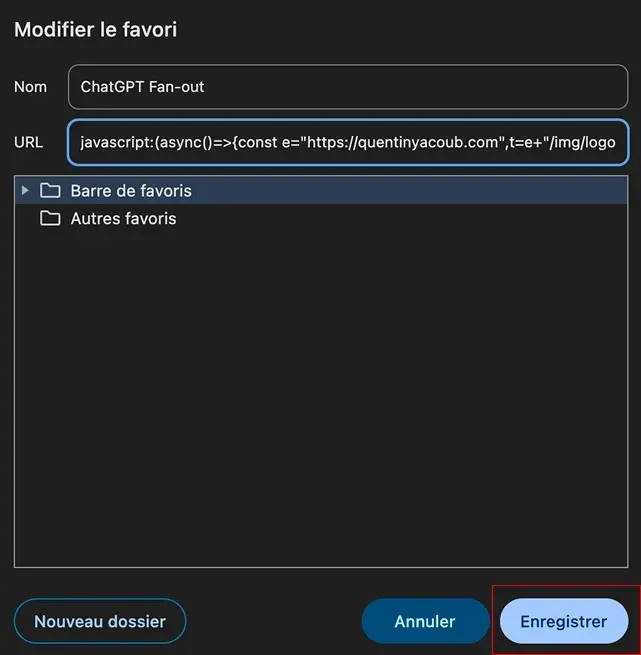
- Active l’enregistreur, avant de poser ta question : ouvre ChatGPT (tu dois être connecté) et clique sur le favori. Un badge bleu « Fan-out recorder » apparaît en haut à droite.
- Pose ta question : utilise un prompt qui déclenche une recherche web. Le badge compte les requêtes fan-out pendant que ChatGPT répond.
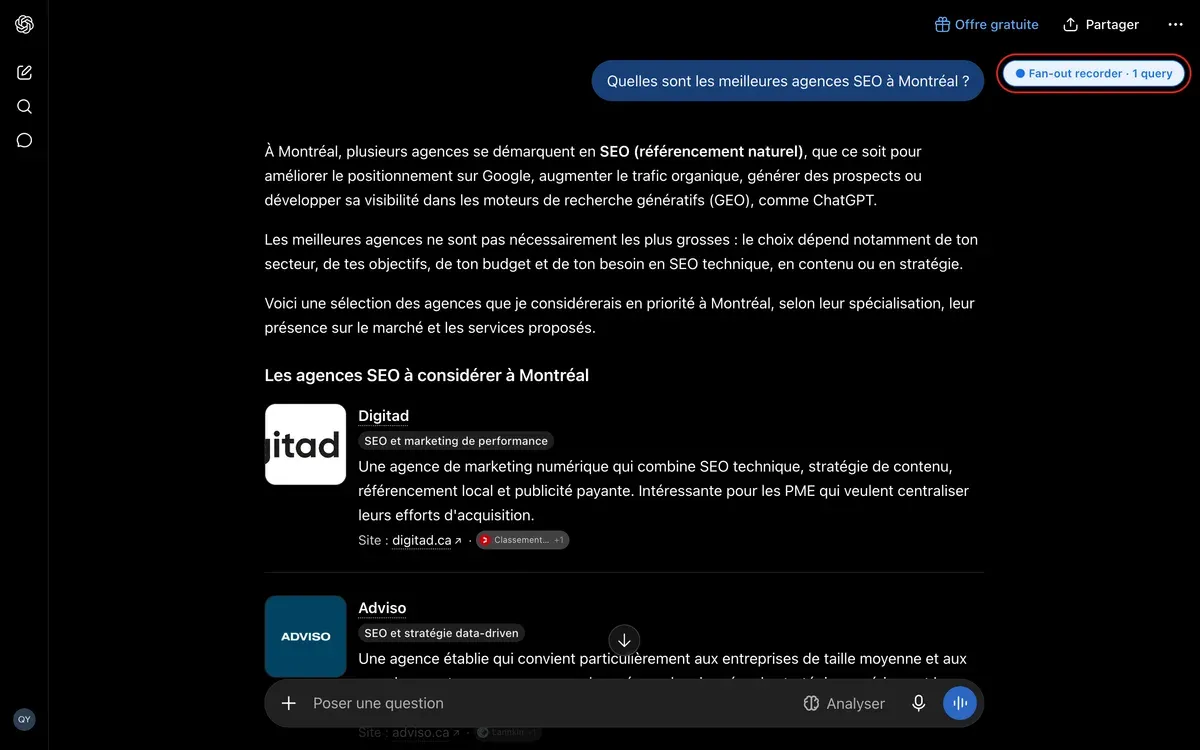
- Exporte : clique à nouveau sur le favori, ou sur le badge. Un nouvel onglet s’ouvre avec les requêtes captées en direct, les citations et les résultats de recherche web.
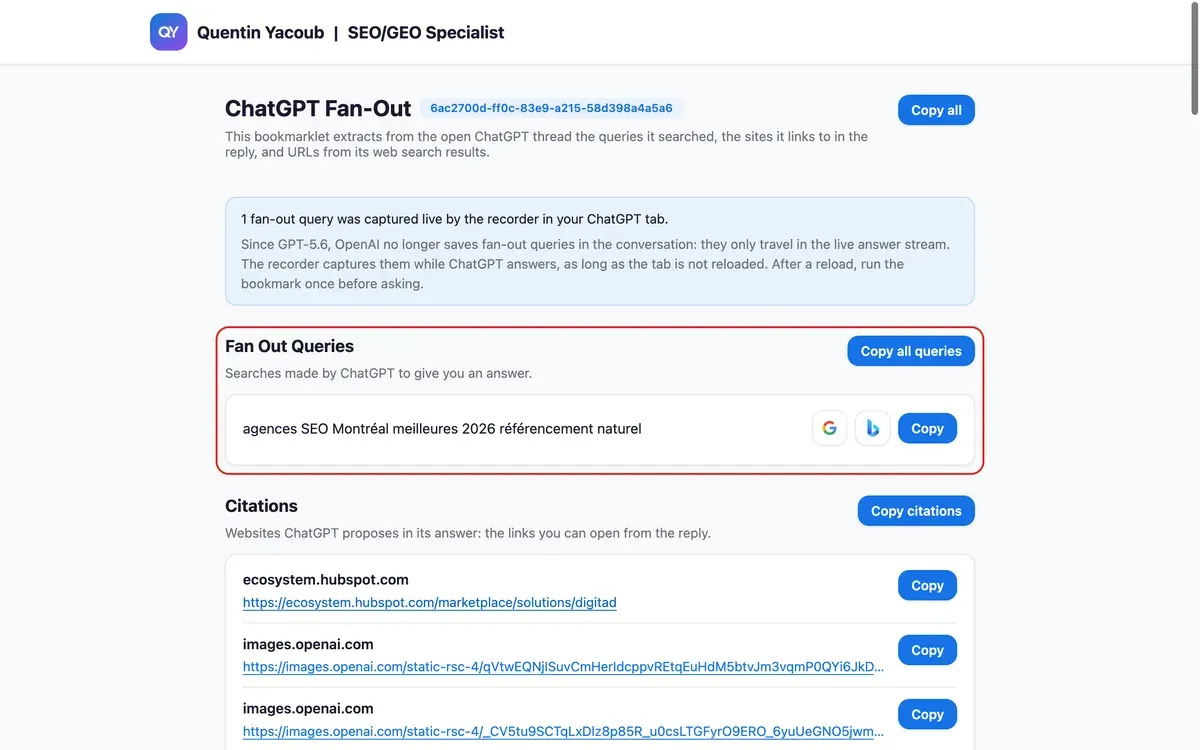
Astuce : le badge, c’est ton témoin. Pas de badge, pas d’enregistrement. Après un rechargement de la page, clique une fois sur le favori avant de poser ta prochaine question.
Le code du raccourci
Je sais qu’on ne se connaît probablement pas encore, et je suis le premier à admettre que coller un bloc de code dans son navigateur peut sembler un peu louche. C’était mon cas la première fois.
Cette version fait une chose de plus que la v1, et je préfère être transparent : pour attraper les requêtes, elle enveloppe la fonction fetch de la page ChatGPT afin de lire le flux de réponse au moment où il arrive. Elle ne modifie jamais ce que ChatGPT reçoit. Les requêtes sont sauvegardées dans le localStorage de ton navigateur sur chatgpt.com, et rien n’est envoyé vers un serveur externe.
Si tu veux un deuxième avis, colle le code dans ton LLM préféré et demande-lui : Ce code contient-il des éléments malveillants, envoie-t-il des données quelque part, et l'auteur peut-il accéder à mes conversations ChatGPT ?. C’est une bonne façon de vérifier par toi-même.
J’ai aussi une approche stricte de respect de la vie privée et je n’utilise pas de cookies de suivi, c’est pour ça que tu ne verras pas de bannière de cookies sur mon site. Tu peux lire ma politique de confidentialité pour tous les détails.
javascript:(()=>{const e="__qyFanout",t="qy-fanout:",n="qy-fanout-badge";function a(){return location.pathname.match(/\/c\/([a-z0-9-]+)/i)?.[1]||null}function r(n){const a=window[e],r=[],o=new Set;let i=[];try{i=JSON.parse(localStorage.getItem(t+n)||"[]")}catch{}for(const e of[...i,...a&&a.mem[n]||[]])e&&e.q&&!o.has(e.q)&&(o.add(e.q),r.push(e));return r}function o(n,a){const o=window[e],i=r(n),c=new Set(i.map(e=>e.q));let l=0;for(const e of a)c.has(e)||(c.add(e),i.push({q:e,t:Date.now()}),l++);if(l){o.mem[n]=i;try{localStorage.setItem(t+n,JSON.stringify(i))}catch{}s()}}function i(e,t){const n=document.createElement("div");n.textContent=e,n.style.cssText="position:fixed;left:50%;top:24px;transform:translateX(-50%);z-index:2147483647;max-width:min(560px,calc(100vw - 32px));background:#1473E6;color:#fff;padding:12px 20px;border-radius:12px;font:600 14px/1.45 Inter,system-ui,sans-serif;box-shadow:0 10px 25px rgba(20,115,230,.25);white-space:pre-line;",document.body.appendChild(n),setTimeout(()=>n.remove(),t||6e3)}function s(){let e=document.getElementById(n);e||(e=document.createElement("button"),e.id=n,e.type="button",e.title="ChatGPT Fan-Out recorder is ON. Click to export this conversation.",e.style.cssText="position:fixed;right:16px;top:64px;z-index:2147483646;display:flex;align-items:center;gap:6px;padding:6px 12px;border:1px solid #1473E6;border-radius:999px;background:#E8F1FC;color:#1473E6;font:600 12px/1.2 Inter,system-ui,sans-serif;cursor:pointer;box-shadow:0 1px 3px rgba(0,0,0,.08);",e.onclick=()=>{const e=a();e?c(e,!1):i("Open a conversation (/c/...) to export it.",3e3)},document.body.appendChild(e));const t=a(),o=t?r(t).length:0;e.textContent="● Fan-out recorder"+(t?" · "+o+(1===o?" query":" queries"):"")}async function c(e,t){const n="https://quentinyacoub.com",a=n+"/favicon.svg",o=n+"/img/logo-quentin-yacoub.webp",i="Quentin Yacoub",s=n+"/img/photo-quentin-yacoub.webp",c="SEO/GEO Specialist",l=n+"/en/";let d=null;try{if(d=window.open("","_blank"),!d)return void alert("ChatGPT Fan-Out\n\nYour browser blocked the new tab. Allow pop-ups for ChatGPT and try again.");const C=await fetch("/api/auth/session",{credentials:"include"}).then(e=>e.json()).catch(()=>({})),v=C?.accessToken;if(!v)return d.close(),void alert("ChatGPT Fan-Out\n\nCould not read your ChatGPT session. Sign in at chatgpt.com, reload this conversation, then run the bookmark again.");const k=`/backend-api/conversation/${encodeURIComponent(e)}`,E=await fetch(k,{credentials:"include",headers:{Authorization:"Bearer "+v,"Content-Type":"application/json"}});if(!E.ok)throw d.close(),new Error("Conversation fetch failed: "+E.status);const q=await E.json(),N=new Set,T=[],_=[],A=[];function p(e){try{const t=new URL(String(e).trim());if("http:"!==t.protocol&&"https:"!==t.protocol)return String(e).trim();const n=t.searchParams;for(const e of[...n.keys()]){const t=e.toLowerCase();(t.startsWith("utm_")||"gclid"===t||"fbclid"===t||"mc_cid"===t||"mc_eid"===t)&&n.delete(e)}return t.toString()}catch{return String(e).trim()}}function h(e){if(null==e)return;const t=("string"==typeof e?e:"object"==typeof e&&null!=e.q?String(e.q):"").trim();t&&!N.has(t)&&(N.add(t),T.push({q:t}))}!function e(t){if(t&&"object"==typeof t){"search_result_group"===t.type&&Array.isArray(t.entries)&&t.entries.forEach(e=>{if("search_result"===e?.type&&e.url&&e.title&&e.snippet){const t=p(e.url);if(!function(e){try{const t=new URL(String(e).trim());return"http:"===t.protocol||"https:"===t.protocol}catch{return!1}}(t))return;A.push({title:e.title,url:t,snippet:e.snippet})}});for(const n in t)"entries"!==n&&e(t[n])}}(q);const S=new Set,F=[];function m(e){try{const t=p(e),n=new URL(t);if("http:"!==n.protocol&&"https:"!==n.protocol)return null;const a=(n.pathname||"/").replace(/\/+$/,"")||"/",r=[...new URLSearchParams(n.search).entries()].sort((e,t)=>e[0].localeCompare(t[0])).map(([e,t])=>`${encodeURIComponent(e)}=${encodeURIComponent(t)}`).join("&");return(n.hostname.toLowerCase()+a+(r?"?"+r:"")).toLowerCase()}catch{return null}}function u(e,t){const n=String(e||"").trim();if(!/^https?:\/\//i.test(n))return;const a=p(n),r=m(a);if(!r||S.has(r))return;if(function(e){if(!e)return!1;for(let t=0;t<A.length;t++)if(m(A[t].url)===e)return!0;return!1}(r))return;S.add(r);let o=t&&String(t).trim()||"";if(!o)try{o=new URL(a).hostname.replace(/^www\./,"")}catch{o=a}const i=function(e){try{const t=new URL(String(e).trim());return"images.openai.com"===t.hostname&&t.pathname.includes("/thumbnails/")}catch{return!1}}(a);if(i){const e=t&&String(t).trim();o=e&&!/^images\.openai\.com$/i.test(e.replace(/^www\./,""))?"Product thumbnail: "+e:"Product thumbnail"}F.push({url:a,title:o,isProductThumbnail:i})}function f(e){if(!e||"object"!=typeof e)return;const t=e.queries;Array.isArray(t)&&t.forEach(e=>h(e))}const j=r(e);if(j.forEach(e=>h(e.q)),function(e){const t=e?.mapping;if(t&&"object"==typeof t)for(const e of Object.keys(t)){const n=t[e]?.message?.metadata;if(!n||"object"!=typeof n)continue;const a=n.content_references;if(Array.isArray(a))for(const e of a){if(!e||"object"!=typeof e)continue;const t=e.items;if(Array.isArray(t))for(const e of t)if(e&&"object"==typeof e&&e.url){const t=null!=e.attribution?String(e.attribution):"";u(e.url,t||(null!=e.title?String(e.title):""))}if("product_entity"===e.type&&e.product&&"object"==typeof e.product){const t=e.product,n=null!=t.title?String(t.title).trim():"",a=t.image_urls;Array.isArray(a)&&a.forEach(e=>{"string"==typeof e&&e.trim()&&u(e.trim(),n)})}const n=e.safe_urls;if(Array.isArray(n))for(const e of n)"string"==typeof e&&e.trim()&&u(e.trim(),"")}const r=n.safe_urls;if(Array.isArray(r))for(const e of r)"string"==typeof e&&e.trim()&&u(e.trim(),"")}}(q),function e(t,n){if(t&&"object"==typeof t&&!(n>80)){f(t.search_model_queries),t.metadata?.search_model_queries&&f(t.metadata.search_model_queries),Array.isArray(t.search_queries)&&t.search_queries.forEach(e=>h(null!=e?.q?e.q:e)),t.metadata&&Array.isArray(t.metadata.search_queries)&&t.metadata.search_queries.forEach(e=>h(null!=e?.q?e.q:e)),Array.isArray(t.queries)&&t.queries.length&&"string"==typeof t.queries[0]&&t.queries.forEach(e=>h(e)),"thoughts"===t.content_type&&Array.isArray(t.thoughts)&&t.thoughts.forEach(e=>e?.content&&_.push(String(e.content))),"thoughts"===t.type&&Array.isArray(t.thoughts)&&t.thoughts.forEach(e=>e?.content&&_.push(String(e.content)));for(const a in t)"search_queries"!==a&&"metadata"!==a&&e(t[a],n+1);if(t.metadata)for(const a in t.metadata)e(t.metadata[a],n+1)}}(q,0),function e(t,n){if(!t||"object"!=typeof t||n>80)return;const a=t.product_lookup_data;if(a&&"object"==typeof a){const e=a.request_query;"string"==typeof e&&e.trim()&&h(e.trim())}for(const a in t)e(t[a],n+1)}(q,0),!(T.length||_.length||A.length||F.length))return d.close(),void alert("ChatGPT Fan-Out\n\nNothing to export from this conversation yet: no fan-out queries, web results, reflections, or cited links were found.\n\nThe recorder is ON in this tab: ask a question that uses web search (do not reload the page), then run the bookmark again.");const z=d.document;z.open(),z.write('<!DOCTYPE html><html><head><meta charset="utf-8"><meta name="viewport" content="width=device-width,initial-scale=1"><title>ChatGPT Fan-Out</title></head><body></body></html>'),z.close();const O=z.createElement("link");O.rel="icon",O.type="image/svg+xml",O.href=a,z.head.appendChild(O);const P=z.createElement("link");P.rel="stylesheet",P.href="https://fonts.googleapis.com/css2?family=Inter:wght@400;600;700&display=swap",z.head.appendChild(P);const G=z.createElement("style");G.textContent=[":root{--primary:#1473E6;--primary-hover:#0D66D0;--primary-light:#E8F1FC;--text:#1A1A2E;--muted:#6B7280;--bg:#FFFFFF;--bg-alt:#F8F9FA;--border:#E5E7EB;}","body{margin:0;padding:0;font-family:Inter,system-ui,sans-serif;background:var(--bg-alt);color:var(--text);}",".topbar{background:var(--bg);border-bottom:1px solid var(--border);box-shadow:0 1px 3px rgba(0,0,0,.06);}",".topbar-inner{max-width:960px;margin:0 auto;padding:14px 20px;display:flex;align-items:center;gap:12px;flex-wrap:wrap;}",".brand{display:flex;align-items:center;gap:10px;text-decoration:none;color:var(--text);}",".brand:hover .brand-name,.brand:hover .brand-role,.brand:hover .brand-sep{color:var(--primary);}",".brand-logo{width:40px;height:40px;border-radius:12px;object-fit:cover;background:linear-gradient(135deg,#1473E6,#8E5BF6);}",".brand-line{display:flex;flex-wrap:wrap;align-items:baseline;gap:6px 10px;}",".brand-name{font-weight:700;font-size:1.125rem;}",".brand-sep{font-size:1.125rem;font-weight:700;color:var(--text);}",".brand-role{font-size:1.125rem;font-weight:700;color:var(--text);}","#main-content{max-width:800px;margin:32px auto;padding:0 20px 48px;}","h1{font-size:1.5rem;font-weight:700;margin:0 0 8px;display:flex;flex-wrap:wrap;align-items:center;gap:8px;}","h2{font-size:1.125rem;font-weight:700;margin:0;color:var(--text);}",".section-intro{margin-top:32px;}",".header + .section-intro{margin-top:0;}",".section-desc{margin:8px 0 0;font-size:14px;line-height:1.5;color:var(--muted);max-width:640px;}",".section-head{display:flex;flex-wrap:wrap;align-items:flex-start;gap:12px;margin:0 0 12px;}",".section-head-main{flex:1 1 220px;min-width:0;}",".section-actions{display:flex;align-items:center;justify-content:flex-end;gap:10px;flex-shrink:0;margin-left:auto;}",".query-search-btn{display:inline-flex;align-items:center;justify-content:center;width:40px;height:40px;border-radius:12px;border:1px solid var(--border);background:var(--bg);box-shadow:0 1px 2px rgba(0,0,0,.06);text-decoration:none;}",".query-search-btn:hover{background:var(--primary-light);border-color:var(--primary);}",".query-search-btn img{display:block;width:20px;height:20px;}",".query-row{display:flex;align-items:center;justify-content:space-between;gap:12px;padding:12px 0;border-bottom:1px solid var(--border);}",".query-row:first-child{padding-top:4px;}",".query-row:last-child{border-bottom:none;padding-bottom:4px;}",".query-text{flex:1;min-width:0;font-size:15px;line-height:1.5;word-break:break-word;}",".query-row-actions{display:flex;align-items:center;gap:8px;flex-shrink:0;}",".query-row .query-search-btn{width:36px;height:36px;}",".block-card{padding:12px 18px 16px;background:var(--bg);border:1px solid var(--border);border-radius:12px;box-shadow:0 1px 3px rgba(0,0,0,.06);margin-bottom:8px;}",".block-pre{margin:0;white-space:pre-wrap;word-break:break-word;font-size:15px;line-height:1.55;color:var(--text);}",".cited-query-row{align-items:flex-start;}",".cited-row-main{flex:1;min-width:0;display:flex;flex-direction:column;gap:4px;}",".cited-row-title{font-weight:600;font-size:15px;line-height:1.35;color:var(--text);}",".cited-thumb-star{color:var(--muted);font-weight:600;margin-right:2px;}",".cited-row-url{min-width:0;max-width:100%;overflow:hidden;font-size:14px;line-height:1.4;}",".cited-row-url a.link{display:block;overflow:hidden;text-overflow:ellipsis;white-space:nowrap;}",".search-result-url-wrap{min-width:0;max-width:100%;overflow:hidden;}",".search-result-url-wrap a.link{display:block;overflow:hidden;text-overflow:ellipsis;white-space:nowrap;}",".search-sources-footnote{margin:10px 0 0;font-size:13px;line-height:1.5;color:var(--muted);padding:0 2px 0 0;}",".cited-block .entry{margin-bottom:14px;}",".cited-block .entry:last-child{margin-bottom:0;}",".cited-block .entry-title{font-weight:600;margin-bottom:4px;}",".cited-footnote{margin:10px 0 0;font-size:13px;line-height:1.5;color:var(--muted);padding:0 2px 0 0;}","button{padding:8px 14px;border:none;border-radius:12px;background:var(--primary);color:#fff;font-weight:600;font-size:14px;cursor:pointer;font-family:inherit;box-shadow:0 1px 3px rgba(0,0,0,.08);}","button:hover{background:var(--primary-hover);}","a.link{color:var(--primary);text-decoration:underline;text-underline-offset:3px;}","a.link:hover{color:var(--primary-hover);}",".header{display:flex;flex-wrap:wrap;align-items:flex-start;gap:12px;margin-bottom:24px;}",".header-main{flex:1 1 220px;min-width:0;}",".header > button{flex-shrink:0;margin-left:auto;align-self:flex-start;}",".toast{position:fixed;left:50%;top:24px;transform:translateX(-50%);background:var(--primary);color:#fff;padding:12px 28px;border-radius:12px;opacity:0;box-shadow:0 10px 25px rgba(20,115,230,.25);transition:opacity .25s;z-index:2002;font-size:15px;font-weight:600;pointer-events:none;}",".toast.show{opacity:1;}",".notice{margin:0 0 8px;padding:12px 16px;background:var(--primary-light);border:1px solid #BFD8F7;border-radius:12px;font-size:14px;line-height:1.5;}",".notice p{margin:0;}",".notice p + p{margin-top:6px;color:var(--muted);}",".notice-warn{background:#FFF8E6;border-color:#F5DFA0;}",".pill{display:inline-block;background:var(--primary-light);color:var(--primary);border-radius:999px;padding:4px 12px;font-size:12px;font-weight:600;margin-left:0;}",".pill-cid{word-break:break-all;white-space:normal;max-width:100%;}",".subtle{font-size:14px;color:var(--muted);margin:0 0 16px;}",".author-card{margin-top:40px;padding:24px;background:var(--bg);border:1px solid var(--border);border-radius:16px;box-shadow:0 1px 3px rgba(0,0,0,.06);}",".author-head{display:flex;flex-direction:row;gap:12px;align-items:flex-start;margin-bottom:12px;}","@media (min-width:768px){.author-head{gap:16px;}}",".author-photo{width:56px;height:56px;border-radius:12px;object-fit:cover;flex-shrink:0;}","@media (min-width:768px){.author-photo{width:80px;height:80px;}}",".author-head-text{display:flex;flex-direction:column;gap:4px;justify-content:center;min-width:0;}",".author-name-row{display:flex;align-items:center;gap:8px;flex-wrap:nowrap;min-width:0;}",".author-gradient-box{width:36px;height:36px;border-radius:10px;background:linear-gradient(135deg,#1473E6,#8E5BF6);display:flex;align-items:center;justify-content:center;flex-shrink:0;overflow:hidden;}","@media (min-width:768px){.author-gradient-box{width:48px;height:48px;border-radius:12px;}}",".author-mini-logo{width:100%;height:100%;object-fit:cover;display:block;}",".author-display-name{font-weight:700;font-size:1.125rem;color:var(--text);white-space:nowrap;overflow:hidden;text-overflow:ellipsis;}","@media (min-width:768px){.author-display-name{font-size:1.875rem;}}",".author-role-line{font-size:0.875rem;color:var(--muted);}","@media (min-width:768px){.author-role-line{font-size:1.25rem;}}",".author-bio{font-size:0.875rem;line-height:1.625;color:var(--muted);margin:0 0 12px;}",".linkedin-btn{display:inline-flex;align-items:center;gap:8px;padding:8px 16px;background:var(--primary);color:#fff;font-weight:600;border-radius:12px;text-decoration:none;font-size:0.875rem;box-shadow:0 1px 3px rgba(0,0,0,.08);}",".linkedin-btn:hover{background:var(--primary-hover);color:#fff;}",".linkedin-btn svg{flex-shrink:0;}"].join(""),z.head.appendChild(G);const I=z.createElement("div");I.className="topbar";const R=z.createElement("div");R.className="topbar-inner";const L=z.createElement("a");L.className="brand",L.href=n+"/en/",L.target="_blank";const U=z.createElement("img");U.className="brand-logo",U.src=o,U.alt=i,U.width=40,U.height=40;const B=z.createElement("span");B.className="brand-line";const D=z.createElement("span");D.className="brand-name",D.textContent=i;const H=z.createElement("span");H.className="brand-sep",H.textContent=" | ";const Q=z.createElement("span");Q.className="brand-role",Q.textContent=c,B.appendChild(D),B.appendChild(H),B.appendChild(Q),L.appendChild(U),L.appendChild(B),R.appendChild(L),I.appendChild(R),z.body.appendChild(I);const $=z.createElement("div");$.className="toast",$.id="toast",$.textContent="Copied!",z.body.appendChild($);const W=z.createElement("div");W.id="main-content",z.body.appendChild(W);const J=z.createElement("div");J.className="header";const M=z.createElement("div");M.className="header-main";const V=z.createElement("h1");V.textContent="ChatGPT Fan-Out";const Y=z.createElement("span");Y.className="pill pill-cid",Y.textContent=e,V.appendChild(Y);const X=z.createElement("p");function g(){return F.map(e=>String(e.url).trim()).join("\n")}function x(){return A.map(e=>String(e.url).trim()).join("\n")}function b(){return T.map(e=>e.q).join("\n")}X.className="subtle",X.textContent="This bookmarklet extracts from the open ChatGPT thread the queries it searched, the sites it links to in the reply, and URLs from its web search results.",M.appendChild(V),M.appendChild(X);const K=z.createElement("button");K.textContent="Copy all",K.onclick=()=>w(function(){const e=[];return T.length&&e.push("--- Fan Out Queries ---\n"+b()),_.length&&e.push("--- Reasoning / thoughts ---\n"+_.join("\n\n")),F.length&&e.push("--- Citations ---\n"+g()),A.length&&e.push("--- Web search results ---\n"+x()),e.join("\n\n")}(),z),J.appendChild(M),J.appendChild(K),W.appendChild(J);{const ue=z.createElement("div");ue.className="notice"+(j.length?"":" notice-warn");const fe=z.createElement("p");fe.textContent=j.length?j.length+(1===j.length?" fan-out query was":" fan-out queries were")+" captured live by the recorder in your ChatGPT tab.":"No fan-out query was recorded for this conversation.";const ge=z.createElement("p");ge.textContent="Since GPT-5.6, OpenAI no longer saves fan-out queries in the conversation: they only travel in the live answer stream. "+(t?"The recorder has just been switched ON in your ChatGPT tab. Keep that tab open (no reload), ask your next question, then run the bookmark again. Queries from answers generated before that cannot be recovered.":"The recorder captures them while ChatGPT answers, as long as the tab is not reloaded. After a reload, run the bookmark once before asking."),ue.appendChild(fe),ue.appendChild(ge),W.appendChild(ue)}const Z="Searches made by ChatGPT to give you an answer.",ee="Websites ChatGPT proposes in its answer: the links you can open from the reply.",te="These rows are what the chat export saves as web-search results for this thread: a page title, link, and short excerpt (snippet) per hit. The file does not say if the model opened the full page or only had this excerpt, and it does not say which search engine was used.";function y(e,t,n){const a=z.createElement("div");a.className="section-intro";const r=z.createElement("div");r.className="section-head";const o=z.createElement("div");o.className="section-head-main";const i=z.createElement("h2");if(i.textContent=e,o.appendChild(i),t){const e=z.createElement("p");e.className="section-desc",e.textContent=t,o.appendChild(e)}const s=z.createElement("div");s.className="section-actions";for(let e=0;e<n.length;e++){const t=n[e],a=z.createElement("button");a.textContent=t.label,a.onclick=()=>w(t.getText(),z),s.appendChild(a)}r.appendChild(o),r.appendChild(s),a.appendChild(r),W.appendChild(a)}if(T.length){y("Fan Out Queries",Z,[{label:"Copy all queries",getText:b}]);const xe=z.createElement("div");xe.className="block-card",T.forEach(e=>{const t=z.createElement("div");t.className="query-row";const n=z.createElement("div");n.className="query-text",n.textContent=e.q;const a=z.createElement("div");a.className="query-row-actions";const r=z.createElement("a");r.className="query-search-btn",r.href="https://www.google.com/search?q="+encodeURIComponent(e.q)+"&ie=UTF-8",r.target="_blank",r.title="Search this query on Google";const o=z.createElement("img");o.src="https://www.google.com/favicon.ico",o.alt="Google",o.width=20,o.height=20,r.appendChild(o);const i=z.createElement("a");i.className="query-search-btn",i.href="https://www.bing.com/search?q="+encodeURIComponent(e.q)+"&form=QBLH&sp=-1&lq=0&pq=&sc=0-0&qs=n&sk=",i.target="_blank",i.title="Search this query on Bing";const s=z.createElement("img");s.src="https://www.bing.com/favicon.ico",s.alt="Bing",s.width=20,s.height=20,i.appendChild(s);const c=z.createElement("button");c.textContent="Copy",c.onclick=()=>w(e.q,z),a.appendChild(r),a.appendChild(i),a.appendChild(c),t.appendChild(n),t.appendChild(a),xe.appendChild(t)}),W.appendChild(xe)}if(_.length){y("Reasoning / thoughts",null,[{label:"Copy thoughts",getText:()=>_.join("\n\n")}]);const be=z.createElement("div");be.className="block-card";const ye=z.createElement("pre");ye.className="block-pre",ye.textContent=_.join("\n\n"),be.appendChild(ye),W.appendChild(be)}if(F.length){y("Citations",ee,[{label:"Copy citations",getText:g}]);const we=z.createElement("div");if(we.className="block-card",F.forEach(e=>{const t=z.createElement("div");t.className="query-row cited-query-row";const n=z.createElement("div");n.className="cited-row-main";const a=z.createElement("div");if(a.className="cited-row-title",e.isProductThumbnail){const t=z.createElement("span");t.className="cited-thumb-star",t.textContent="*",t.title="See note below.",a.appendChild(t),a.appendChild(z.createTextNode(" "+e.title))}else a.textContent=e.title;const r=z.createElement("div");r.className="cited-row-url";const o=z.createElement("a");o.className="link",o.href=e.url,o.textContent=e.url,o.title=e.url,o.target="_blank",r.appendChild(o),n.appendChild(a),n.appendChild(r);const i=z.createElement("div");i.className="query-row-actions";const s=z.createElement("button");s.textContent="Copy",s.onclick=()=>w(e.url,z),i.appendChild(s),t.appendChild(n),t.appendChild(i),we.appendChild(t)}),W.appendChild(we),F.some(e=>e.isProductThumbnail)){const Ce=z.createElement("p");Ce.className="cited-footnote",Ce.textContent="* Retailer and shopping-panel links are often absent from the saved conversation; this bookmarklet cannot retrieve them yet, only the preview thumbnail URL from the export is shown here.",W.appendChild(Ce)}}if(A.length){y("Web search results",te,[{label:"Copy search URLs",getText:x}]);const ve=z.createElement("div");ve.className="block-card cited-block",A.forEach(e=>{const t=z.createElement("div");t.className="entry";const n=z.createElement("div");n.className="entry-title",n.textContent=e.title;const a=z.createElement("div");a.className="search-result-url-wrap";const r=z.createElement("a");if(r.className="link",r.href=e.url,r.textContent=e.url,r.title=e.url,r.target="_blank",a.appendChild(r),t.appendChild(n),t.appendChild(a),e.snippet){const n=z.createElement("div");n.style.fontSize="14px",n.style.color="var(--muted)",n.style.marginTop="6px",n.textContent=e.snippet,t.appendChild(n)}ve.appendChild(t)}),W.appendChild(ve);const ke=z.createElement("p");ke.className="search-sources-footnote",ke.textContent="ChatGPT may retrieve or use more web results than you see in the UI; this table only lists the search-source rows saved in this conversation export.",W.appendChild(ke)}const ne=z.createElement("div");ne.className="author-card";const ae=z.createElement("div");ae.className="author-head";const re=z.createElement("img");re.className="author-photo",re.src=s,re.alt=i,re.width=80,re.height=80,re.loading="lazy",re.decoding="async";const oe=z.createElement("div");oe.className="author-head-text";const ie=z.createElement("div");ie.className="author-name-row";const se=z.createElement("div");se.className="author-gradient-box";const ce=z.createElement("img");ce.className="author-mini-logo",ce.src=o,ce.alt="",ce.width=48,ce.height=48,ce.setAttribute("aria-hidden","true"),se.appendChild(ce);const le=z.createElement("span");le.className="author-display-name",le.textContent=i,ie.appendChild(se),ie.appendChild(le);const de=z.createElement("span");de.className="author-role-line",de.textContent=c,oe.appendChild(ie),oe.appendChild(de),ae.appendChild(re),ae.appendChild(oe);const pe=z.createElement("p");pe.className="author-bio",pe.appendChild(z.createTextNode("Hi, I'm Quentin, an SEO/GEO Specialist. I write on the search industry on "));const he=z.createElement("a");he.className="link",he.href=l,he.target="_blank",he.textContent="my personal blog",pe.appendChild(he),pe.appendChild(z.createTextNode(". I document where search is heading and share the practical strategies I actually use to navigate the AI shift. No promises of replacing your marketing team with AI agents, get-rich-quick schemes, or spinning thousands of articles. Just notes and experiments to figure out this new landscape."));const me=z.createElement("a");function w(e,t){const n=t.createElement("textarea");n.value=e,t.body.appendChild(n),n.select();try{t.execCommand("copy"),function(){const e=z.getElementById("toast");e.classList.add("show"),setTimeout(()=>e.classList.remove("show"),2e3)}()}catch{alert("ChatGPT Fan-Out\n\nClipboard copy failed. Try again or copy the text manually.")}t.body.removeChild(n)}me.className="linkedin-btn",me.href="https://www.linkedin.com/in/quentin-yacoub-seo-geo-specialist/?locale=en_US",me.target="_blank",me.insertAdjacentHTML("afterbegin",'<svg width="14" height="14" viewBox="0 0 24 24" fill="currentColor" aria-hidden="true"><path d="M20.447 20.452h-3.554v-5.569c0-1.328-.027-3.037-1.852-3.037-1.853 0-2.136 1.445-2.136 2.939v5.667H9.351V9h3.414v1.561h.046c.477-.9 1.637-1.85 3.37-1.85 3.601 0 4.267 2.37 4.267 5.455v6.286zM5.337 7.433a2.062 2.062 0 0 1-2.063-2.065 2.064 2.064 0 1 1 2.063 2.065zm1.782 13.019H3.555V9h3.564v11.452zM22.225 0H1.771C.792 0 0 .774 0 1.729v20.542C0 23.227.792 24 1.771 24h20.451C23.2 24 24 23.227 24 22.271V1.729C24 .774 23.2 0 22.222 0h.003z"/></svg> '),me.appendChild(z.createTextNode("Connect on LinkedIn")),ne.appendChild(ae),ne.appendChild(pe),ne.appendChild(me),W.appendChild(ne)}catch(Ee){if(d&&!d.closed)try{d.close()}catch{}alert("ChatGPT Fan-Out\n\nCould not load the conversation (network issue, session, or OpenAI changed the API). If you are signed in, reload the chat and try again."),console.error(Ee)}}if(/^((www\.)?chatgpt\.com|chat\.openai\.com)$/.test(location.hostname)){const t=!window[e];t&&function(){const t={version:2,mem:{}};window[e]=t;const n=window.fetch;function r(e,t){if(null!=e)return"string"==typeof e?i(e,t):Array.isArray(e)?e.forEach(e=>r(e,t)):void("object"==typeof e&&(Array.isArray(e.queries)?r(e.queries,t):null!=e.q&&i(e.q,t)))}function i(e,t){if(!(e=String(e).trim()))return;const n=t.conv||a();n?o(n,[e]):t.pending.push(e)}function c(e,t,n){if(e&&"object"==typeof e&&!(n>40))if(Array.isArray(e))for(const a of e)c(a,t,n+1);else{!t.conv&&"string"==typeof e.conversation_id&&e.conversation_id&&(t.conv=e.conversation_id,t.pending.length&&o(t.conv,t.pending.splice(0))),"string"==typeof e.p&&/search_model_queries|search_queries/.test(e.p)&&"v"in e&&r(e.v,t);for(const a in e){const o=e[a];"search_model_queries"===a||"map_search_model_queries"===a||"search_queries"===a?r(o,t):"product_lookup_data"===a&&o&&"string"==typeof o.request_query?i(o.request_query,t):c(o,t,n+1)}}}function l(e,t){if(!e.startsWith("data:"))return;const n=e.slice(5).trim();if(!n||"[DONE]"===n||"{"!==n[0]&&"["!==n[0])return;let a;try{a=JSON.parse(n)}catch{return}c(a,t,0)}window.fetch=async function(){const e=await n.apply(this,arguments);try{const t=e.headers.get("content-type")||"";if(e.body&&/event-stream/i.test(t))return function(e){const t=new TextDecoder,n={conv:null,pending:[]};let r="";const i=new TransformStream({transform(e,a){a.enqueue(e);try{let a;for(r+=t.decode(e,{stream:!0});(a=r.indexOf("\n"))>=0;)l(r.slice(0,a),n),r=r.slice(a+1)}catch{}},flush(){try{r&&l(r,n);const e=n.conv||a();e&&n.pending.length&&o(e,n.pending.splice(0))}catch{}}});return new Response(e.body.pipeThrough(i),{status:e.status,statusText:e.statusText,headers:e.headers})}(e)}catch{}return e};let d=location.pathname;setInterval(()=>{location.pathname!==d&&(d=location.pathname,s())},1e3),s()}();const n=a();n?c(n,t):i(t?"ChatGPT Fan-Out recorder is ON.\nAsk your question in this tab (do not reload), then run the bookmark again or click the badge to export.":"The recorder is already ON. Once ChatGPT has answered, run the bookmark again from the conversation page to export.",t?8e3:5e3)}else alert("ChatGPT Fan-Out\n\nRun this bookmark on chatgpt.com, in the tab where you chat with ChatGPT.")})();Limites et erreurs potentielles
L’interface du raccourci est en anglais : voici les messages que tu peux rencontrer.
No fan-out query was recorded for this conversation.(note jaune dans l’export) La réponse a été générée avant l’activation de l’enregistreur, ou la page a été rechargée entre-temps.
- La solution : garde l’onglet ouvert, vérifie que le badge est visible, repose ta question, puis exporte.
Nothing to export from this conversation yet...La conversation ne contient encore ni recherche web, ni citation, ni requête enregistrée.
- La solution : pose une question qui force ChatGPT à chercher des données externes, par exemple :
Quelles sont les meilleures agences SEO à Montréal ?
Your browser blocked the new tab.Chrome a bloqué l’onglet d’export.
- La solution : autorise les pop-ups pour chatgpt.com, puis clique à nouveau sur le favori.
- Le badge reste à 0 après une réponse qui a clairement cherché sur le Web. OpenAI a peut-être encore changé le format du flux.
- La solution : préviens-moi sur LinkedIn et je mettrai à jour le script et cette liste pour la communauté.
Comme pour la v1, mon temps pour le « troubleshooting » est un peu limité avec un bébé à la maison, mais je ferai de mon mieux pour garder cet outil fonctionnel au fil des évolutions de ChatGPT.
Note importante : Toutes les opinions et articles de blog partagés sur ce site sont strictement mes projets personnels. Ils ne représentent pas les vues, stratégies ou produits officiels de mon employeur, Adobe.
Hello, je m'appelle Quentin, je suis spécialiste SEO/GEO chez Adobe. Je développe des outils IA pour Site Optimizer et Brand Visibility. J'utilise ce site pour documenter mes réflexions sur l'évolution de la recherche à l'ère de l'IA, et pour partager mes experimentations et raccourcis que j'utilise.
Retrouvez-moi sur LinkedInArticles connexes

Script d'extraction de query fan-out - ChatGPT 5.3/5.4
Un script gratuit pour extraire les requêtes fan-out et les citations cachées que ChatGPT utilise pour construire ses réponses.
Qu'est-ce qu'AEM Sites Optimizer ?
Plongez dans les coulisses d'AEM Sites Optimizer pour découvrir comment nous bâtissons chez Adobe un système d'optimisation de site autonome.
Ma Stack Technique SEO/GEO : Architecture et Résultats
Coulisses d'une architecture de blog pensée pour le SEO/GEO. Découvrez comment Astro, Cursor et Cloudflare offrent des Core Web Vitals parfaits et une crawlability optimale pour les LLM.

Hello World : Mon premier site web
Bienvenue sur mon blog. Découvrez pourquoi j'ai créé ce 'bac à sable' pour documenter mes tests en SEO, GEO et recherche IA. Voici ce qui vous attend.